Cominciare
Primi passi
Dalla prima apertura alla prima stampa in cinque minuti: il permesso della fotocamera, il primo scatto, i provini, la stampa e il salvataggio.
Cinque minuti, una fotografia, una stampa. Alla fine di questo capitolo sai dove stanno le cose e come si muove Procol Camera.
Che cosa ti serve#
- Un iPhone con iOS 18 o successivo. Procol disegna il mirino in tempo reale con la scheda grafica dell'iPhone: più è recente, più il mirino è fluido.
- La fotocamera posteriore. Procol usa l'obiettivo principale (il grandangolo da 26 mm circa), quello con la qualità migliore su ogni iPhone.
1. Apri Procol e consenti la fotocamera#
Alla prima apertura iOS ti chiede se Procol può usare la fotocamera: rispondi Consenti (o Allow, secondo la lingua in cui iOS ti mostra la richiesta). Senza la fotocamera Procol non ha niente da stampare, e al posto del mirino compare l'avviso Procol shoots only with the iPhone camera. Allow access in Settings. Se hai detto di no per sbaglio, vai in Impostazioni › Procol Camera e accendi Fotocamera.
2. Guarda nel mirino#
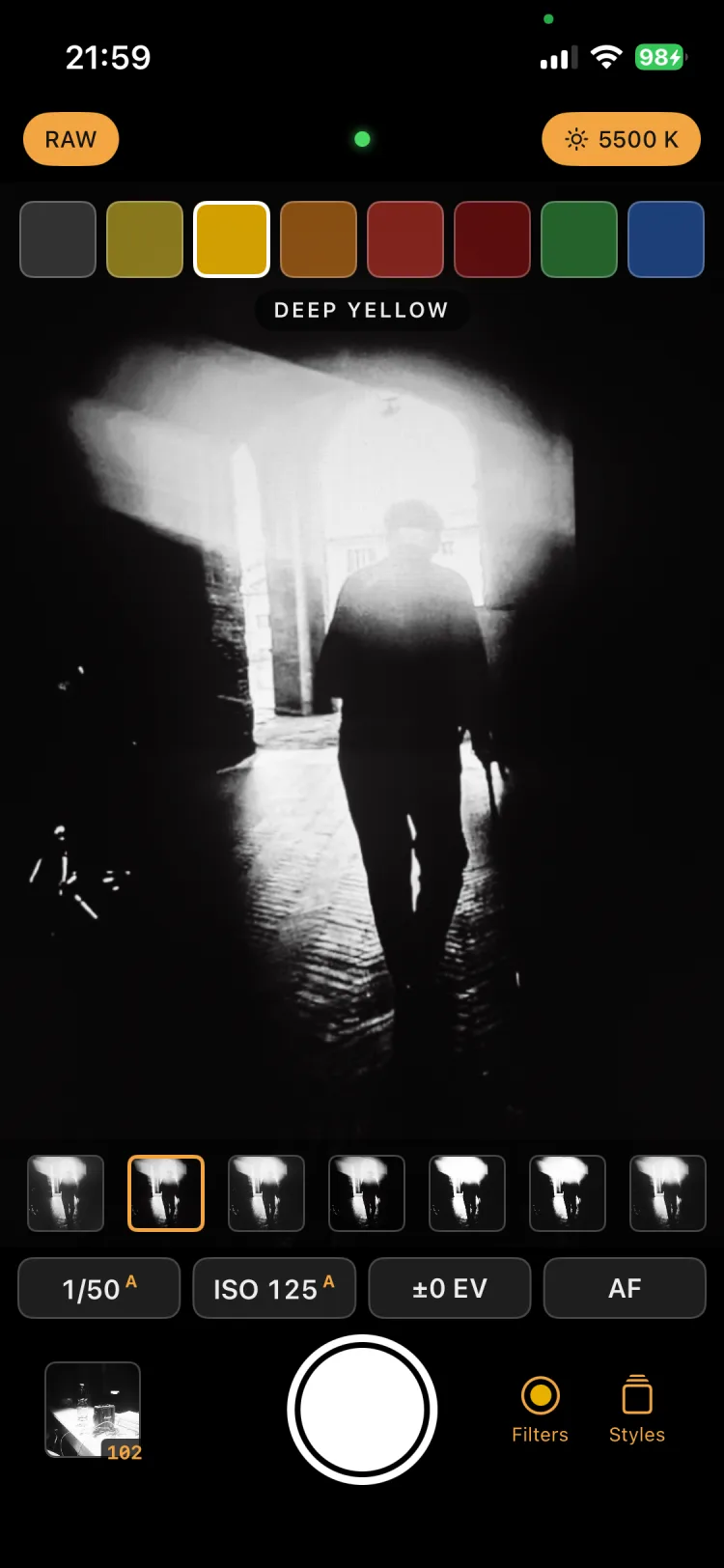
Il mirino mostra già la stampa in bianco e nero, con lo stile Paesaggio a zone e il suo filtro Deep yellow (giallo scuro). Muovi il telefono: la stampa segue la scena in tempo reale, con la sua grana.
Tieni il dito premuto sul mirino per un attimo: vedi la scena a colori, com'è davvero. Stacca il dito e torni al bianco e nero. Serve a capire che cosa farà il filtro: un cielo azzurro, una foglia verde, una maglia rossa diventano grigi diversi.
3. Scegli uno stile#
Premi Styles (stili), a destra del pulsante di scatto. In basso, sopra la foto, compare la galleria degli stili: piccole anteprime della scena che stai inquadrando, una per stile. Toccane una e il mirino cambia subito; il nome dello stile compare per un momento sulla foto. Ogni stile porta con sé il suo filtro colorato: lo vedi dal pallino del tasto Filters, lì accanto, che apre le caselle dei filtri. Premi di nuovo Styles per togliere la galleria. Gli stili sono spiegati in Stili.
4. Scatta#
Premi il pulsante bianco, oppure uno dei tasti del volume. Lo schermo lampeggia e senti un colpo nella mano: il sensore ha catturato. La miniatura a sinistra si aggiorna con la stampa, e il numero sopra, il contapose, dice quante pose ci sono nel rullo.
5. Apri i provini#
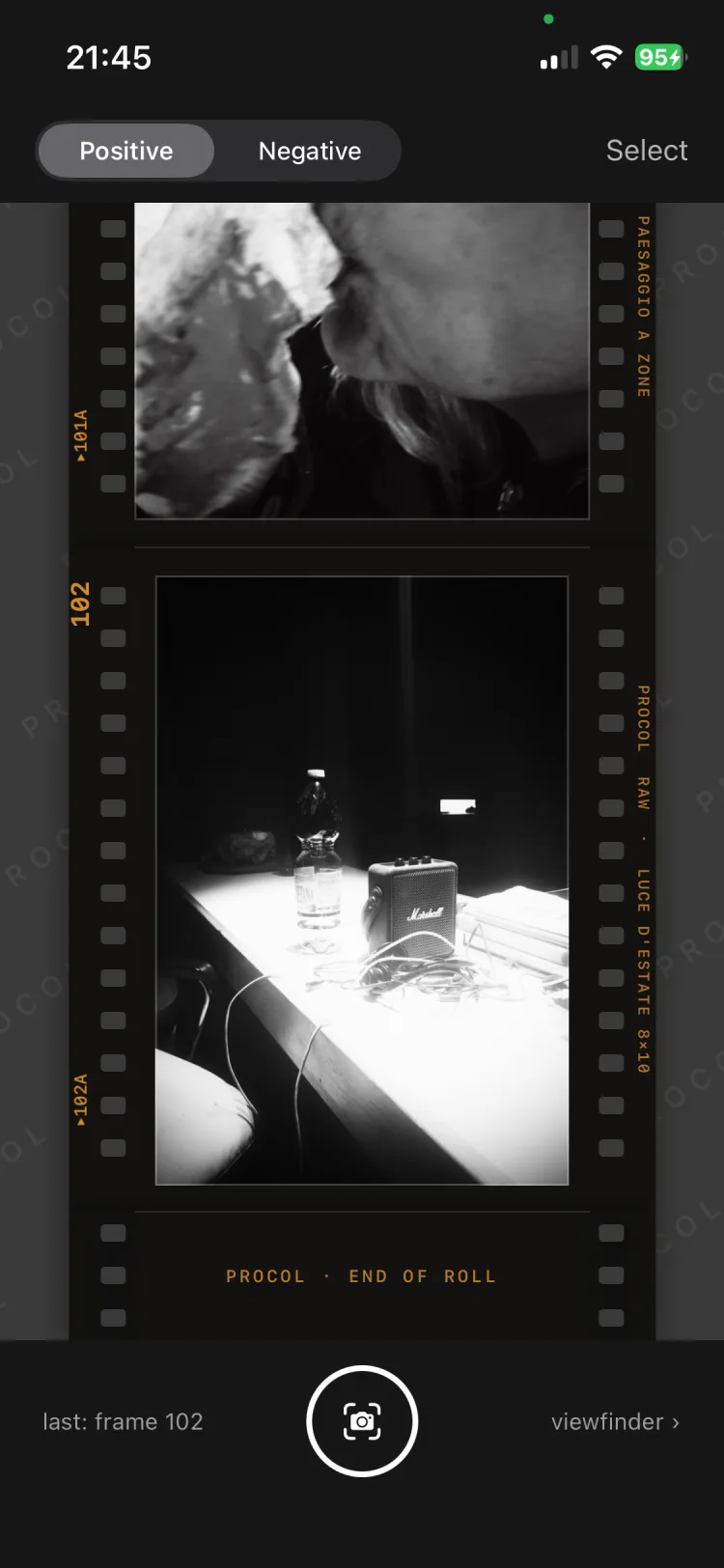
Tocca la miniatura. Si apre la striscia dei provini, la schermata Contact sheet: le tue pose, una sotto l'altra, come un negativo da guardare sul tavolo luminoso. Scorri in su e in giù, poi tocca una posa per aprirla.
6. Stampa di nuovo, come vuoi#
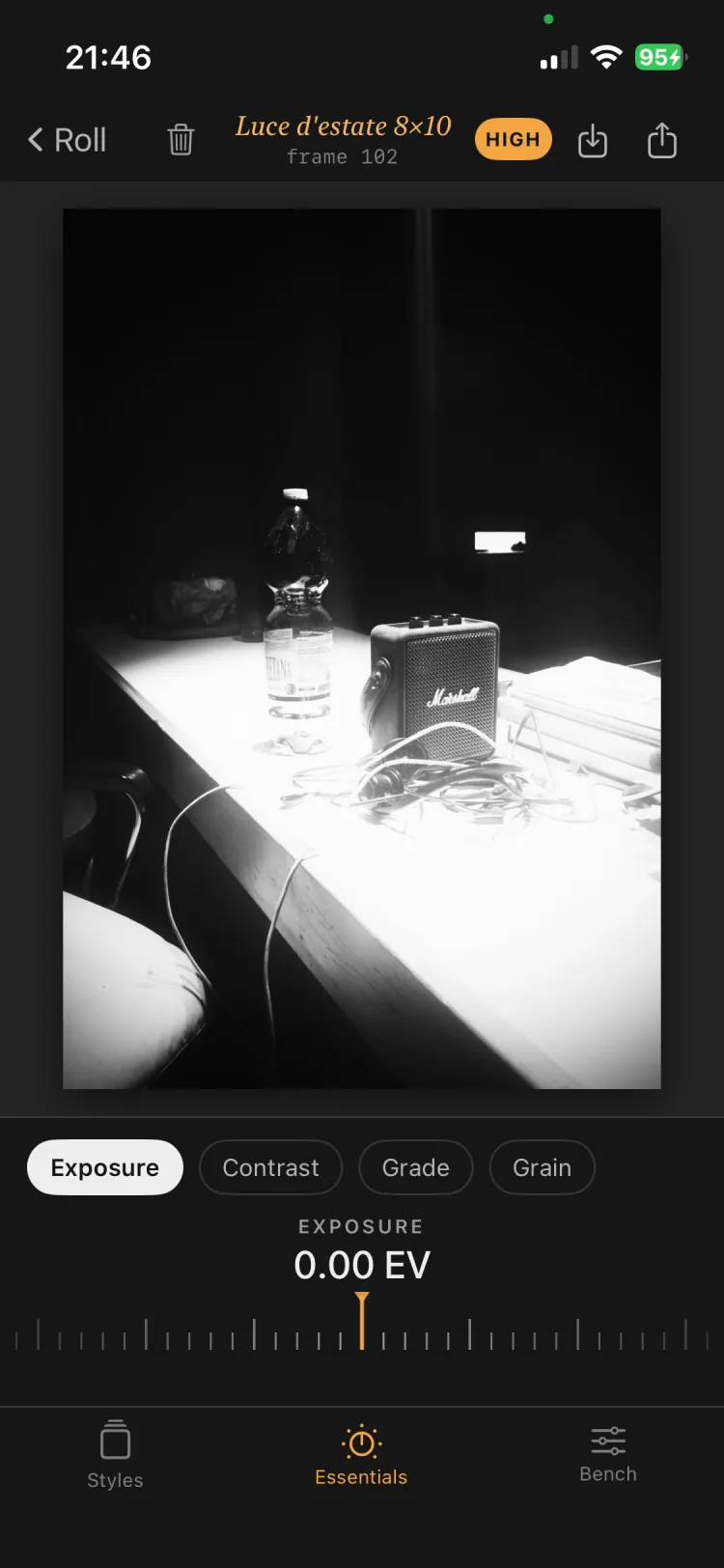
La posa si apre nella stampa. Sotto la foto c'è la banchina: con Styles cambi lo stile e la sua intensità (Strength), con Essentials regoli Exposure, Contrast, Grade e Grain (esposizione, contrasto, gradazione e grana), con Bench (il banco) entri in tutta la catena, dall'obiettivo al viraggio. Tutto si regola con la ghiera: trascina il dito in orizzontale.
7. Salva la stampa#
In alto a destra, la freccia verso il basso salva la stampa in Foto. Quella con la freccia verso l'alto la condivide (AirDrop, Messaggi, Mail…). Il tastino accanto, LOW / HIGH, sceglie la risoluzione del file. Se vedi un lucchetto al loro posto, stai usando la versione gratuita: ti basta toccarlo per scoprire la versione completa.
Per tornare ai provini tocca ‹ Roll, oppure trascina la stampa verso il basso. Le modifiche si salvano da sole.